
Помощь
Как настроить AI-администратора Гами
Девять коротких инструкций по кабинету: что нажать и где посмотреть. Ответы на вопросы, которые владельцы задают чаще всего.
Инструкции
Что нужно настроить
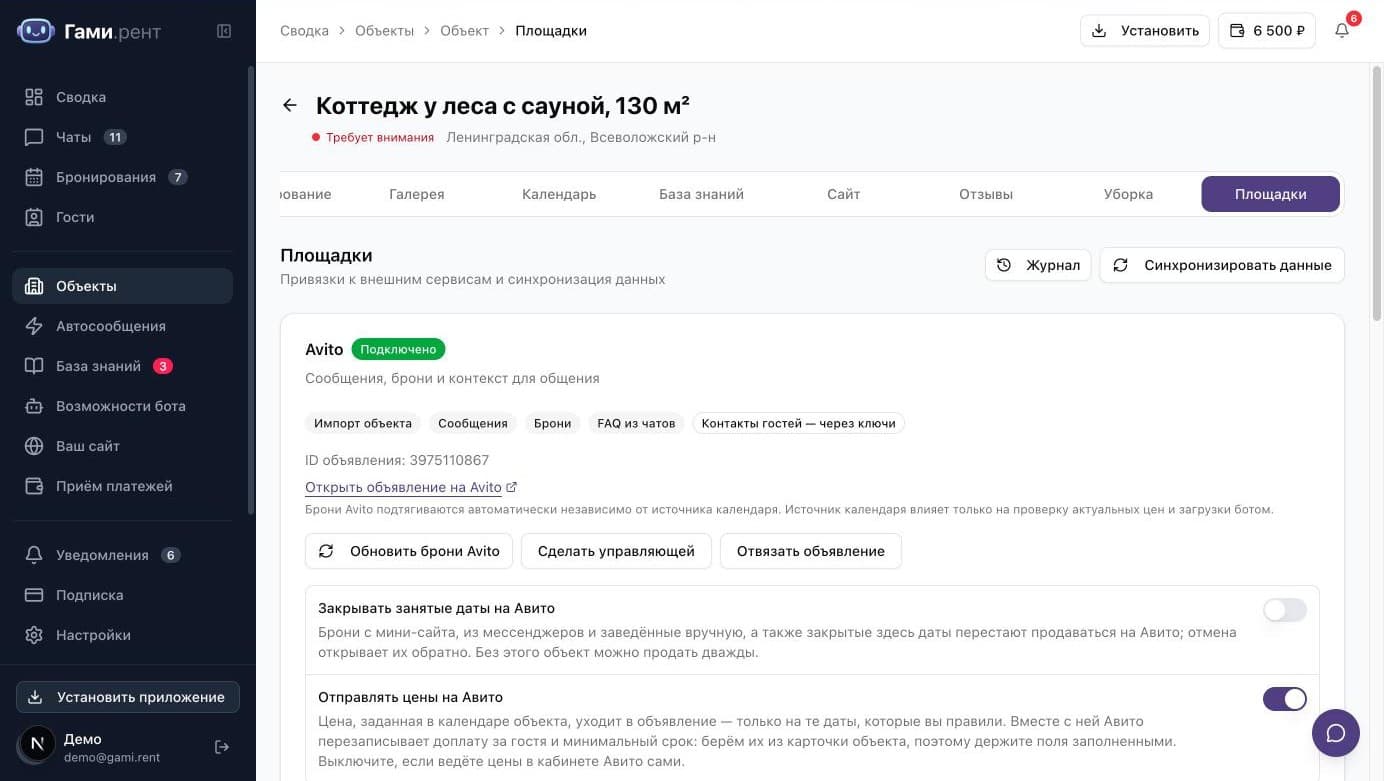
Какой объект подключился и как выбрать другой
После входа через Авито Гами сам создаёт объекты из выбранных объявлений.
- 1Откройте «Объекты»: каждая карточка — одно объявление, название и адрес взяты из Авито.
- 2Внутри объекта на вкладке «Площадки» видно, какое объявление к нему привязано.
- 3Нужно ещё объявление — на странице «Объекты» нажмите «Импорт», отметьте нужные и подтвердите. Гами выучит ваш стиль по переписке: до 100 последних диалогов на каждое объявление.
- 4Лишнее объявление отвяжите там же кнопкой «Отвязать объявление». Объект можно удалить целиком.
- 5Историю чатов и брони Гами дочитает в фоне за несколько минут.
Куда пишет гость и где я это вижу
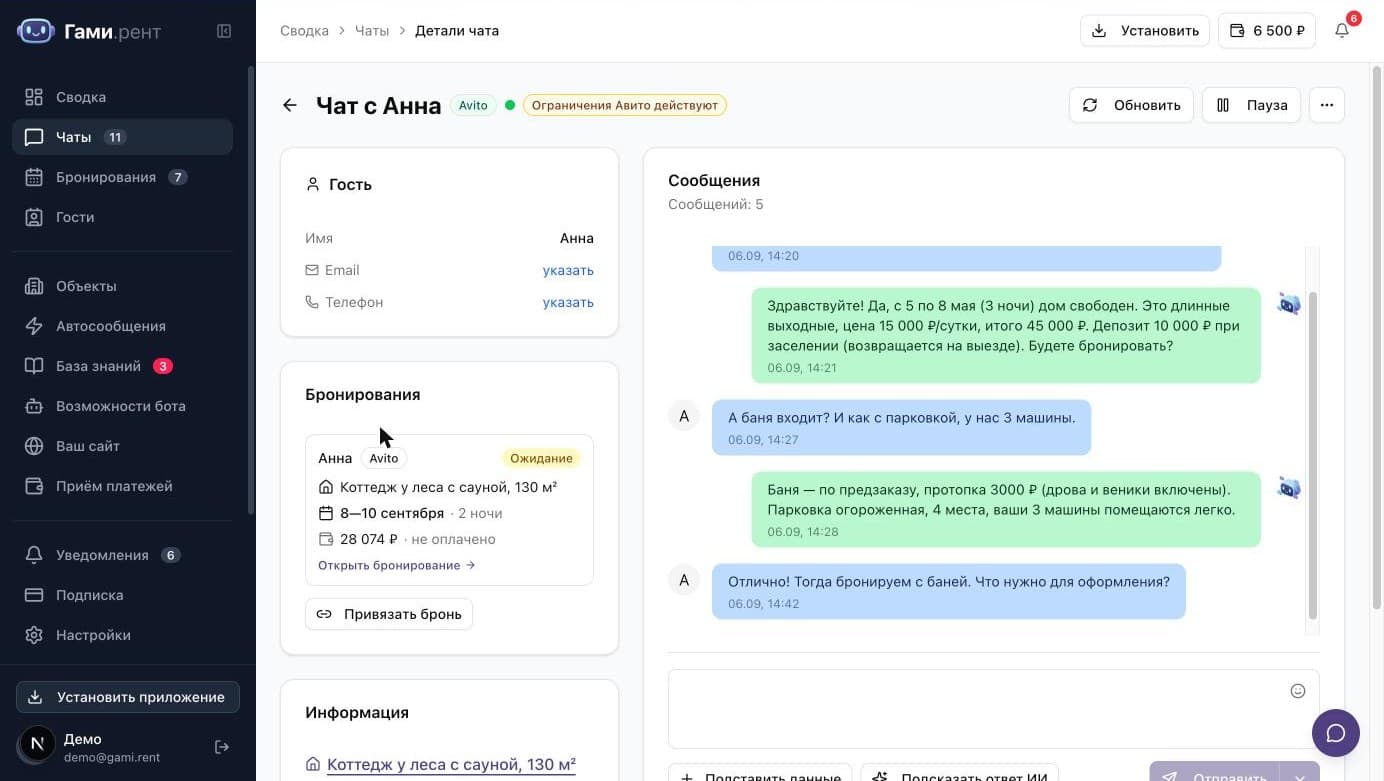
Гость пишет там же, где и раньше: в чат объявления на Авито. Гами отвечает от вашего имени, а вся переписка видна в кабинете.
- 1Откройте «Сообщения»: здесь диалоги по всем объектам, сверху фильтр по объекту и статусу.
- 2Откройте диалог: каждое сообщение гостя и каждый ответ Гами, как в мессенджере.
- 3Хотите ответить сами — пишите прямо в чате. Пока вы ведёте диалог, Гами молчит. Гость ответил, а вы нет — через заданное время Гами продолжит за вас. Время задаётся в «Настройках», пункт «Подхват диалога».
- 4Список пуст — значит объявление ещё не подключено или гости пока не писали.
Как Гами передаёт мне вопрос
Скидку, спор или нестандартный заезд Гами не решает сам: он спрашивает вас.
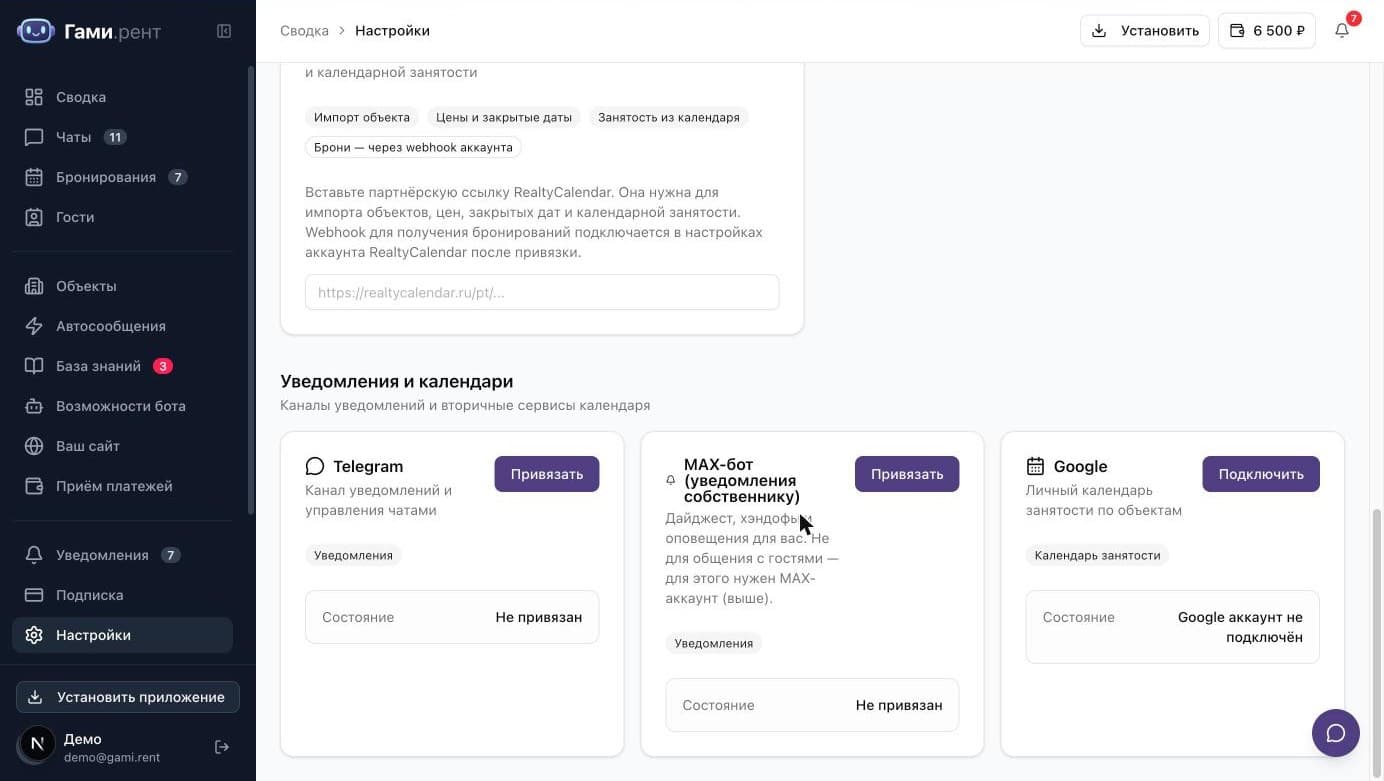
- 1Раздел «Интеграции» → блок «Уведомления собственнику»: привяжите Telegram или MAX-бот. По кнопке вы попадёте в нашего бота Гами, личный аккаунт не привязывается.
- 2Туда приходят сложные вопросы гостей, когда нужен ваш ответ, новые брони и изменения по ним, сводка за день.
- 3Пример: «Гость просит скидку на праздничные даты. Что ответить?» Ответьте прямо в мессенджере — Гами передаст гостю ваш ответ.
- 4Пока вы не ответили, Гами гостю ничего не обещает.
Как включить и выключить ответы
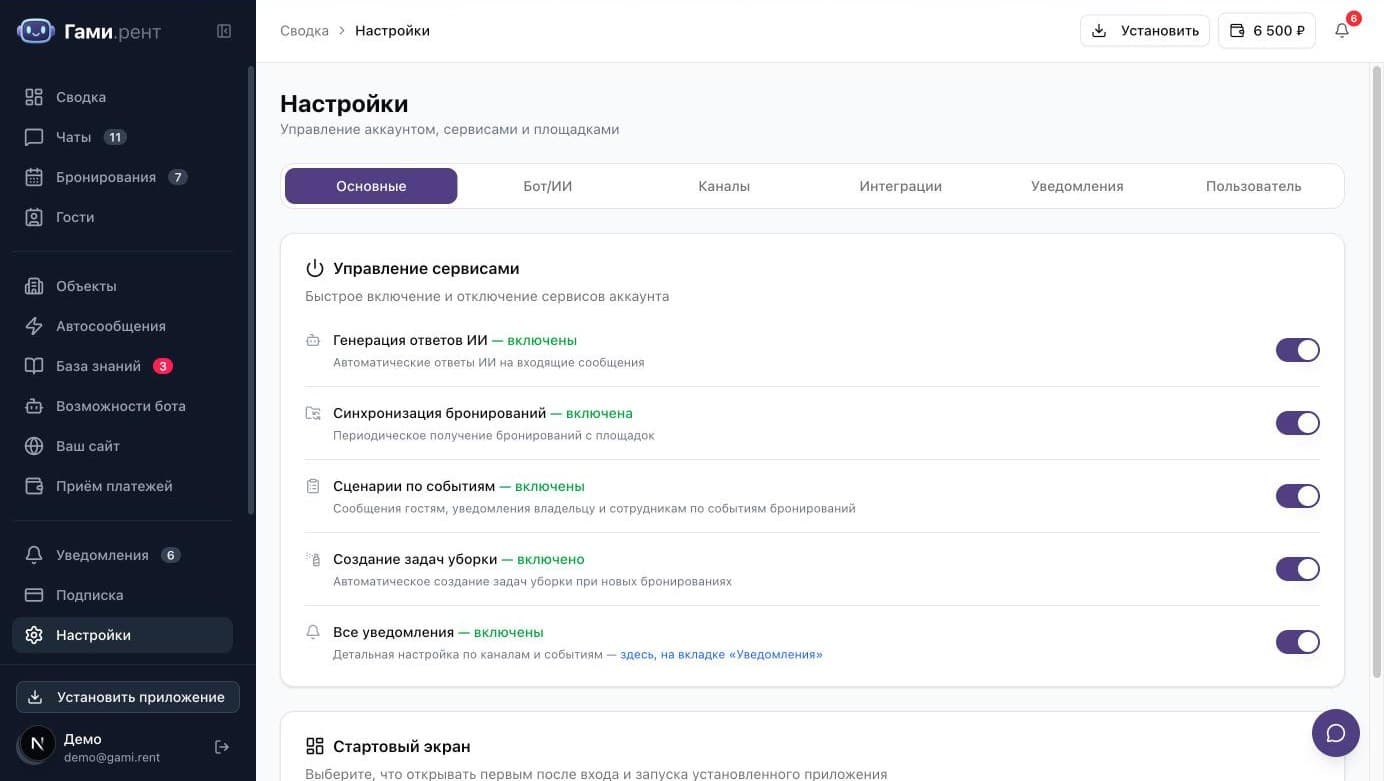
Ответы гостям, автосообщения по брони и уборка включаются по отдельности.
- 1«Настройки» → «Управление сервисами» → переключатель «Генерация ответов ИИ». Выключили — Гами не пишет гостям ни слова, переписка по-прежнему видна.
- 2В одном диалоге: в «Чатах» нажмите «Пауза», и Гами замолчит только там. «Возобновить» вернёт его.
- 3Сообщения по этапам брони — после заявки, после оплаты, накануне и в день заезда — включаются отдельно в «Автосообщениях».
- 4Имя, тон и манеру Гами меняйте в «Настройках», в карточке ассистента.
Как настроить код от двери
Код от двери и инструкцию по заселению Гами сообщит только гостю с подтверждённой бронью.
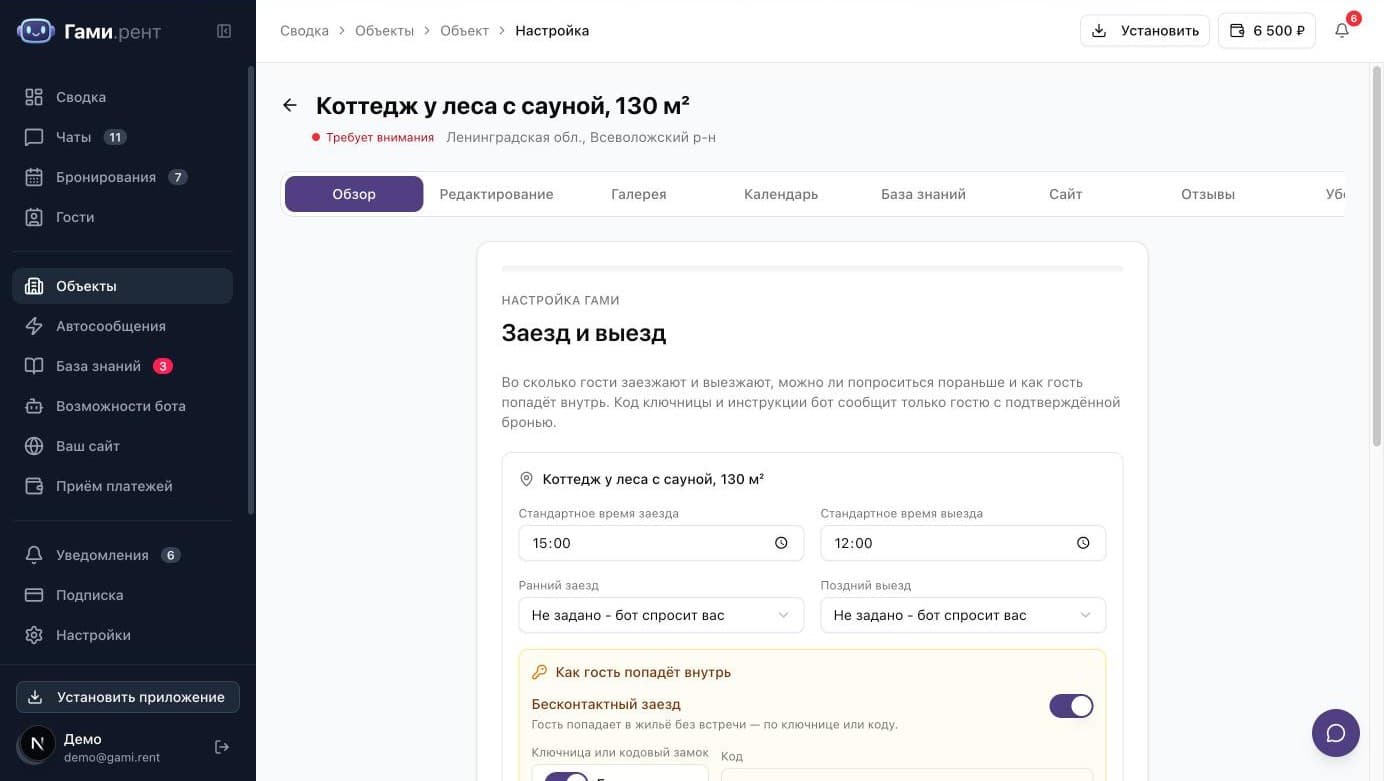
- 1Откройте объект → шаг «Заезд и выезд» → включите «Бесконтактный заезд».
- 2Впишите код и как попасть внутрь: где ключница, домофон, вход. Что сделать при выезде — в поле «Инструкции по выезду» того же шага.
- 3Выберите, когда отправлять код: в день заезда, в день заезда после оплаты или только после вашего подтверждения — кнопкой в мессенджере или на странице брони. Общее правило для всех объектов — в «Оплате и заселении».
- 4Текст сообщения правится в «Автодействиях» → «Коды для входа».
Как подключить RealtyCalendar
Гами читает цены и брони из RealtyCalendar, а управлять календарём вы продолжаете там.
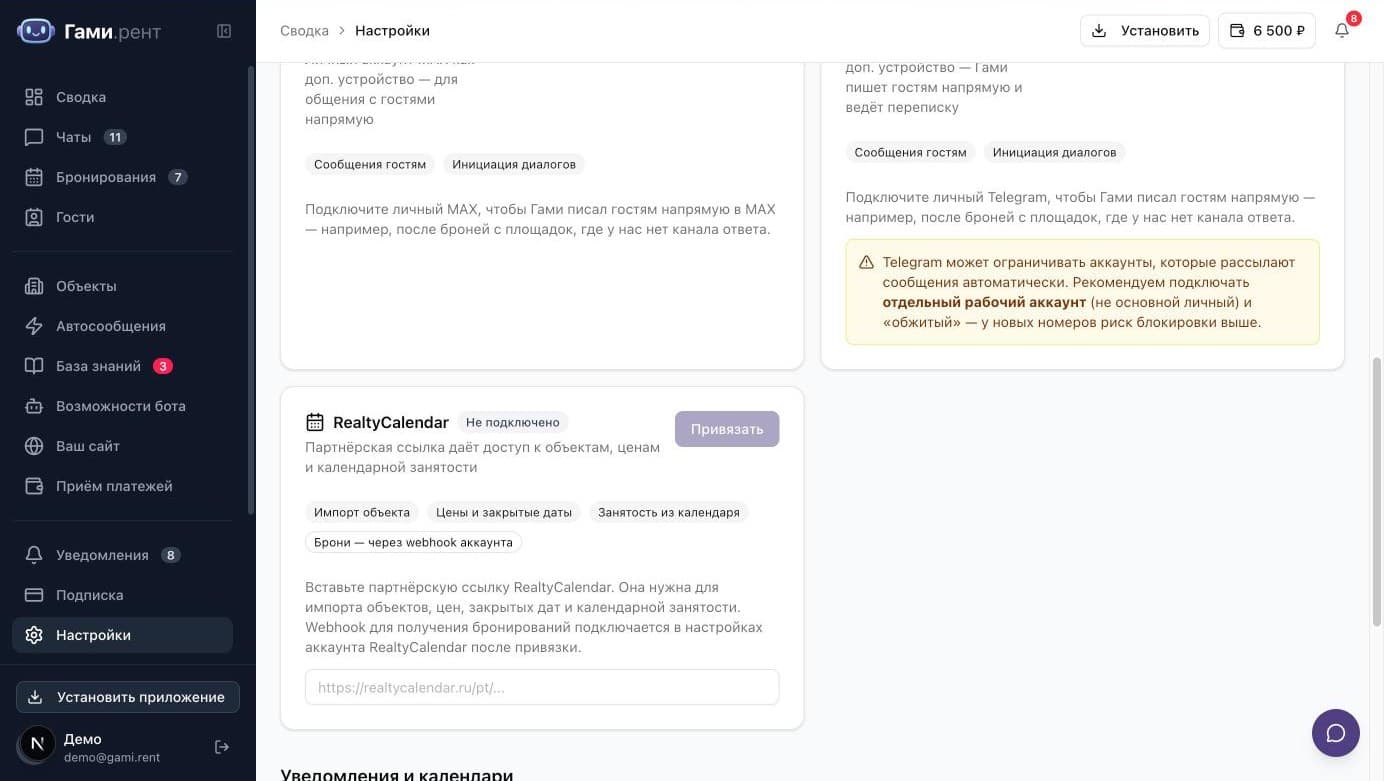
- 1В RealtyCalendar скопируйте партнёрскую ссылку (вида realtycalendar.ru/pt/…).
- 2В Гами: раздел «Интеграции» → карточка RealtyCalendar → вставьте ссылку → «Привязать». Объекты, цены и закрытые даты подтянутся сами.
- 3Скопируйте из той же карточки «Ссылку для передачи броней» и вставьте её в RealtyCalendar: Настройки → Интеграции. По ней RealtyCalendar сообщает Гами о новых бронях: имя гостя, телефон, оплату.
- 4Не публикуйте эту ссылку: по ней можно отправлять брони от вашего имени.
- 5Привяжите апартамент к объекту в разделе «Площадки» карточки объекта.
Как принимать оплату
Гости сами вносят предоплату, залог и остаток по ссылке. Деньги идут напрямую вам через вашу ЮKassa.
- 1Зарегистрируйте магазин на yookassa.ru. Понадобится сайт — подойдёт ваша страница на gami.travel.
- 2В кабинете ЮKassa откройте «Интеграция» → раздел с ключами. Скопируйте shopId и секретный ключ.
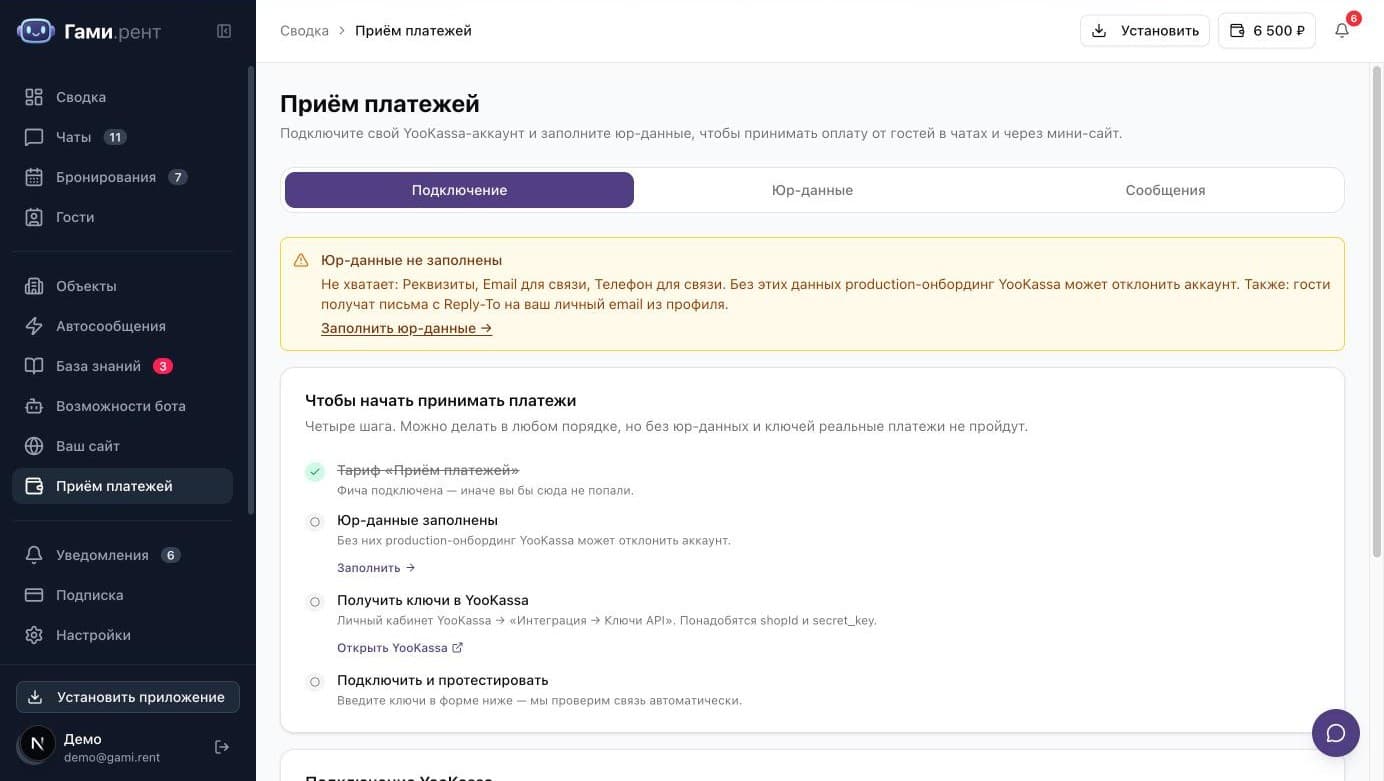
- 3В Гами: «Интеграции» → «ЮKassa» → вставьте ключи. Гами сразу проверит связь.
- 4В «Ваш сайт» → «Реквизиты» заполните юр-данные: реквизиты, почта и телефон для связи. Без них ЮKassa может отклонить аккаунт.
- 5В объекте задайте размер предоплаты, залога и срок остатка. Гость получит ссылку на оплату в чате, статус виден на странице брони.
Как пригласить горничную
Горничная работает с телефона, приложение ставить не нужно.
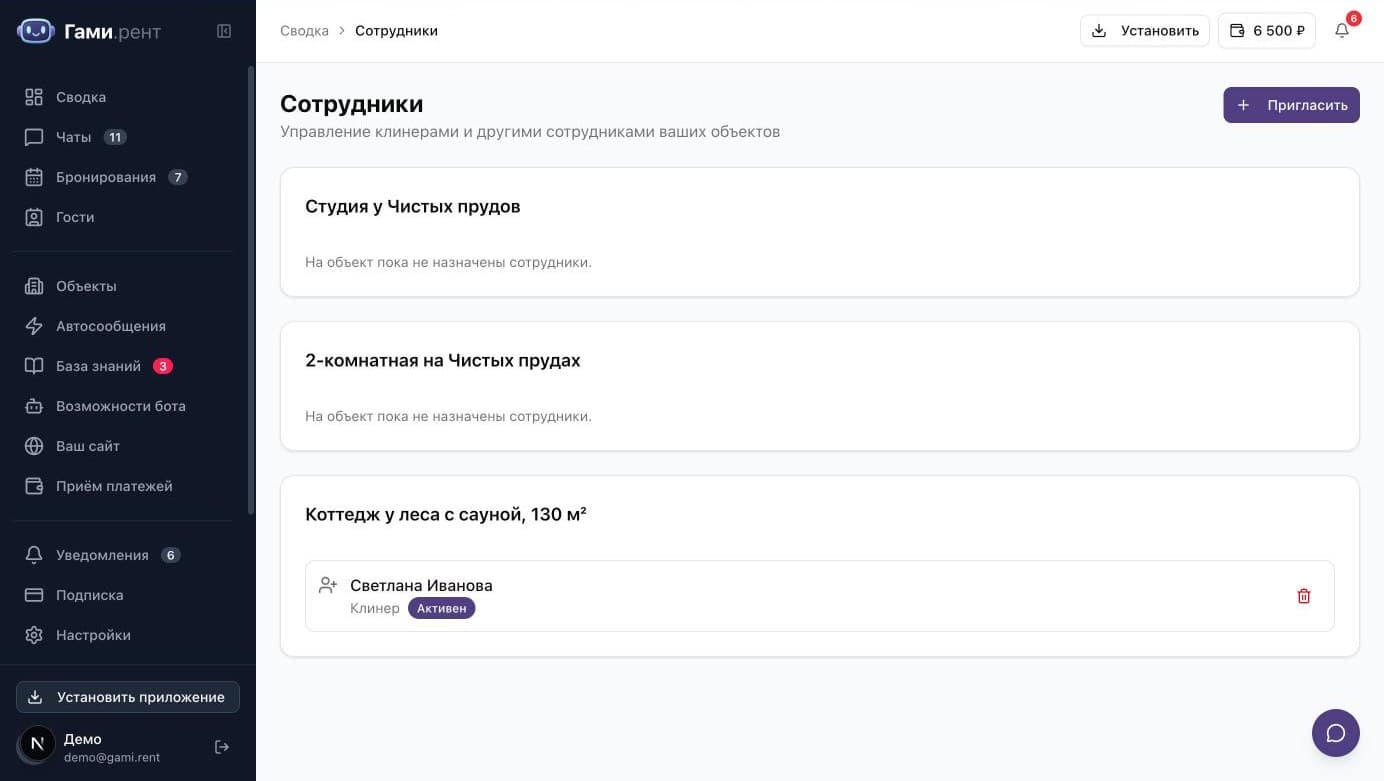
- 1«Сотрудники» → выберите объект и роль → «Создать ссылку-приглашение».
- 2Отправьте ссылку горничной в любом мессенджере: она откроет её и подключится за минуту.
- 3Горничная видит только свои задачи: уборки и поломки. Брони, деньги и переписки ей не видны.
- 4Чтобы уборка ставилась сама после каждого выезда, включите автозадачу в объекте. Подробнее на странице «Уборка».
- 5Приглашение сотрудников доступно на тарифе «Плюс» и выше.
Что делать, если площадка отозвала доступ
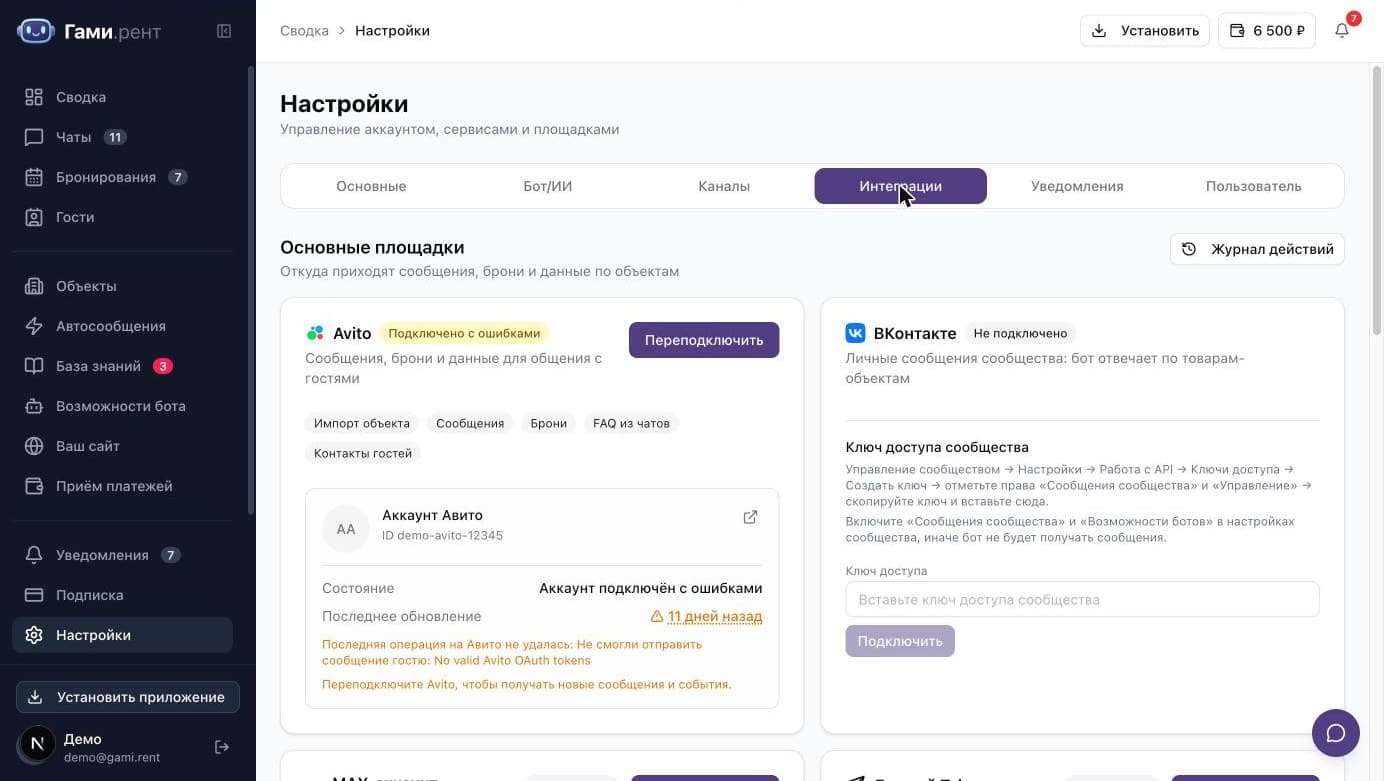
Авито иногда сбрасывает доступ: после смены пароля или долгого простоя. Сообщения гостей остаются на Авито, но Гами перестаёт их видеть.
- 1Признак: в разделе «Интеграции» у Avito статус «Подключено с ошибками» или плашка «Avito отключил доступ», в мессенджер пришло уведомление. Чаты и брони перестали обновляться.
- 2Нажмите «Переподключить»: откроется Авито, подтвердите вход. Объекты, тексты и настройки сохранятся.
- 3Через пару минут откройте «Сообщения»: новые сообщения снова приходят.
- 4Не помогло — напишите в поддержку кнопкой в правом нижнем углу кабинета.
Смотрите также
Гами для Авито
Гами отвечает гостям в чате Авито по вашему объявлению и шахматке: даты, цена за все ночи, правила. Первые ответы — с вашей проверкой в Телеграме. Брони с Авито — сами в шахматку.
RealtyCalendar
Гами подключается к RealtyCalendar: брони со всех площадок попадают в шахматку, AI отвечает гостям с учётом занятости и цен, а автосообщения и уборка запускаются по событиям брони.
Приём платежей
Онлайн-оплата для посуточной аренды через вашу ЮKassa: ссылка на оплату в чате площадки или на сайте, автоматический сбор остатка перед заездом, депозиты и возвраты.
Попробуйте Гами на своём объекте
Подключение занимает около 15 минут. 30 дней и до 5 объектов бесплатно.